LabSolutions DB和CS常用功能 ① 电子签名如何使用
引 言
随着实验室信息化与无纸化管理的深入推进,电子签名已成为确保数据完整性、合规性与可追溯性的关键工具。LabSolutions DB/CS 软件自发布之初即内置符合美国 FDA 21 CFR Part 11(以下简称 Part 11)规范的电子签名功能,旨在帮助用户在日常操作中以电子化方式替代传统手写签名,提升工作效率与合规水平。
本文将系统介绍该功能的使用方法,包括签名流程规划、用户权限配置及安全策略设置,以协助用户顺利完成电子签名的部署与应用,是实验室数字化管理中不可或缺的一环。
PART 1
一般签名过程
正式启用前,需合理规划签名过程中参与人员的级别,并对应设置其在软件权限中的相应级别。
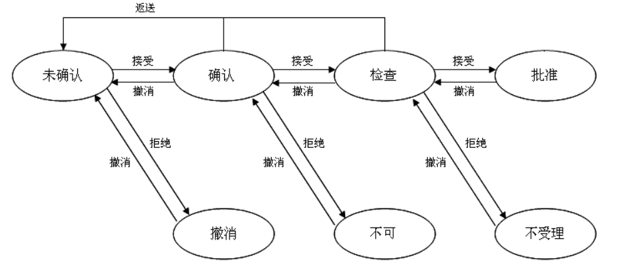
图1 签名状态变化示例
PART 2
用户权限配置
在LabSolutions软件的默认权限分配中,可被赋予不同级别的签名权限。级别1签名的默认理由为“确认”,级别2为“检查”,级别3为“批准”。
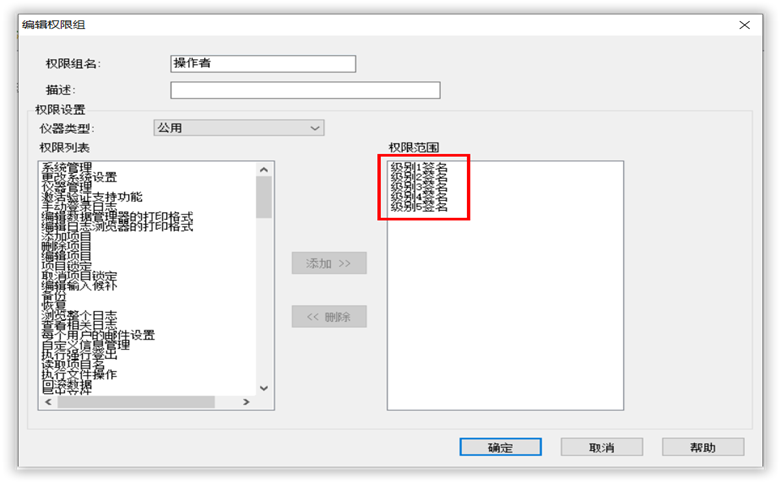
图2 LabSolutions DB/CS
最多支持五个级别签名权限
PART 3
安全策略部分:9大关键选项详解
在确认流程和完善权限后,接下来需要在软件的安全策略决定启用哪些设置。
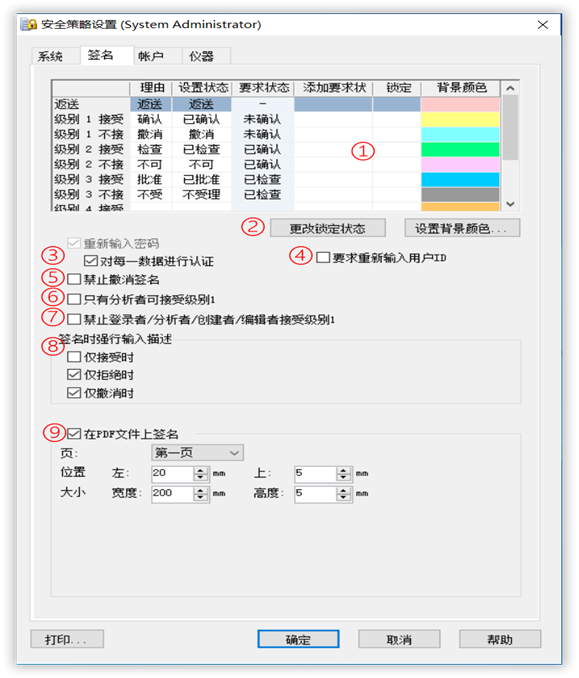
图3 安全策略中默认设置
上图多达9处可自定义的选项,它们代表的具体含义接下来一一解释说明。
① 签名状态与颜色标识:可设置不同级别的签名状态、理由,以及各级别签名后对应的颜色标识。
② 签名后自动锁定:可设置某级别签名后是否自动将文件锁定,以限制积分处理或其他数据变更。
③ 批量签名支持:可选择启用批量数据一次性签名,或对每个数据分别进行签名确认。
④ 登录验证设置:点击签名时,可选择是否需重新输入用户ID和密码,否则仅需输入密码。
⑤ 撤销签名记录保留:若不使用撤销功能,在ER/ES模式下,撤销操作仍会在PDF上保留记录,而非完全清除签名信息,如下图所示,PDF文件上显示确认和撤销确认的签字信息。
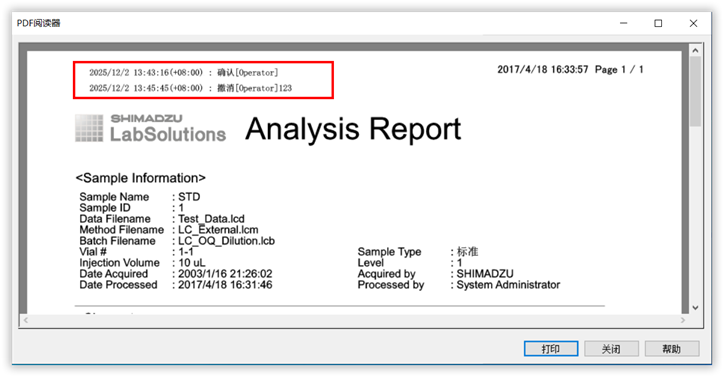
图4 同级别撤销签名演示
⑥ 签名者身份限制:可限制仅数据文件的分析者(即数据采集人)执行级别1签名,或仅当登录用户名与文件分析者一致时才可执行。
⑦ 同用户签名限制:若登录用户与数据的分析者、创建者或编辑者相同时,可限制其执行级别1的接受签名操作。
⑧ 输入操作描述:可设置在“接受”“拒绝”“撤销”等操作时是否必须输入描述,否则无法点击“确定”完成签名。
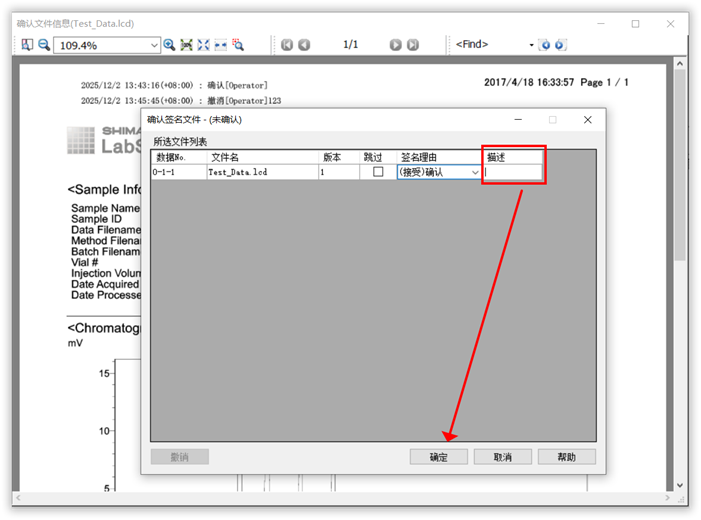
图5 确认签名文件时,描述栏位置
⑨ PDF签名位置自定义:可设置PDF文件中签名的显示位置。以A4页面左上角为原点,调整“上”栏数值可使签名位置上移或下移;同时可设定签名显示在“第一页”“最后一页”或“所有页”。签名展示如图:
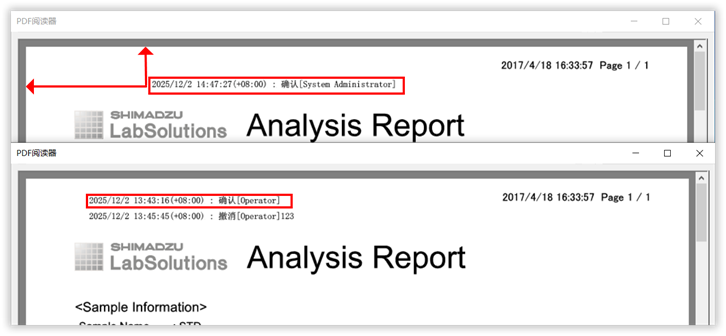
图6 上图为“上10”“左40”
下图为“上5”“左20”的位置对比
在明确电子签名流程、配置用户权限并设定安全策略后,可据此编制并发布相应的标准操作规程(SOP),从而顺利启用电子签名功能。若后续使用中遇到问题,可参考下期答疑章节进行排查,敬请期待!